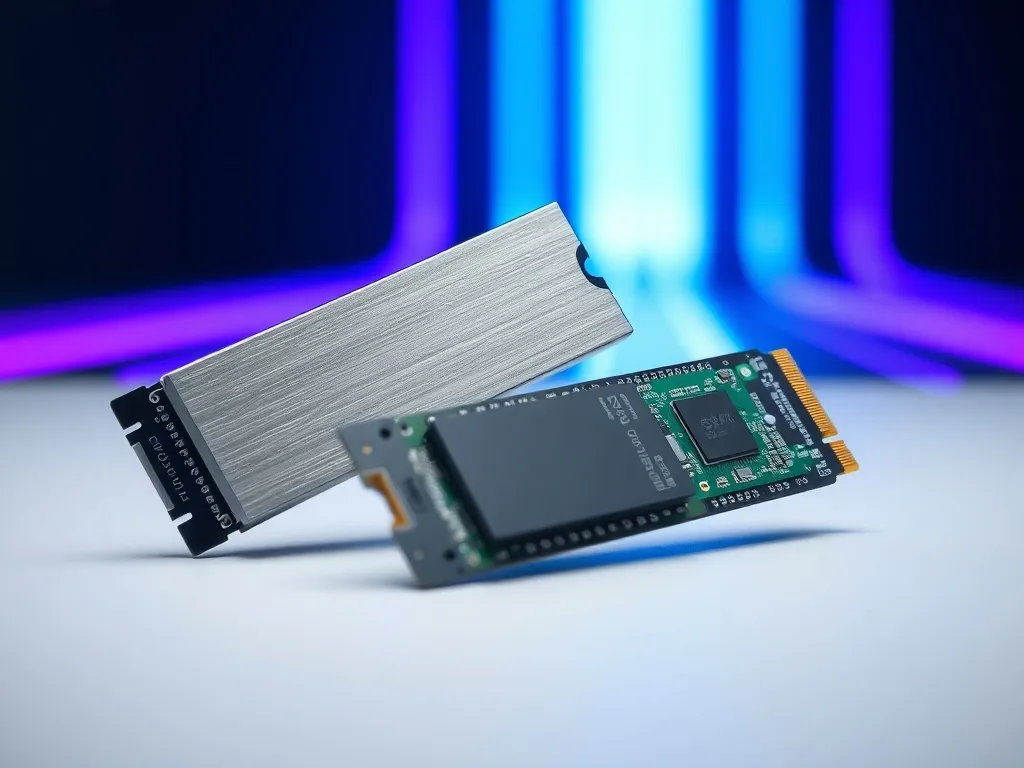
Chcesz kupić szybki dysk, ale gubisz się w oznaczeniach NVMe, M.2 i w tabelkach z MB/s? Z tego artykułu dowiesz się, jak działają dyski SSD NVMe najnowszej generacji i jak samodzielnie przetestować ich wydajność. Dzięki temu łatwiej wybierzesz nośnik do gier, pracy i mobilnego laptopa.
Czym różni się SSD NVMe od zwykłego SSD?
Na pierwszy rzut oka każdy dysk SSD wygląda podobnie. Różnica kryje się w tym, jak łączy się z płytą główną i jak szybko potrafi przesyłać dane. Starsze dyski używają interfejsu SATA, który ogranicza prędkość do około 550–600 MB/s. Nowoczesne nośniki w formacie M.2 potrafią pracować jako SATA lub jako NVMe na liniach PCIe i wtedy możliwości są znacznie większe.
NVMe to protokół stworzony specjalnie dla pamięci flash, a nie dysków talerzowych. Dzięki temu dyski SSD NVMe M.2 korzystają z wielu kolejek, obsługują tysiące komend jednocześnie i świetnie radzą sobie z obciążeniem wielozadaniowym. W praktyce oznacza to krótszy rozruch systemu, szybsze ładowanie poziomów w grach, sprawniejsze otwieranie dużych projektów wideo czy baz danych.
Format M.2 a interfejs NVMe
Wiele osób myli pojęcia i traktuje M.2 oraz NVMe jak synonimy. Warto to uporządkować. M.2 to wyłącznie format fizyczny nośnika, czyli rozmiar i sposób montażu na płycie głównej. W tym samym slocie M.2 możesz mieć zarówno dysk SATA, jak i NVMe, a ich wydajność będzie zupełnie inna.
Z kolei NVMe to interfejs i protokół komunikacji używany razem z liniami PCIe x2 lub x4. To od niego zależy, czy dysk osiągnie transfery rzędu 3000, 5000 czy ponad 7000 MB/s. Przykładowo testowany w biznesowych ultrabookach nośnik PCIe NVMe M.2 Toshiby o pojemności 256 GB zapewniał zauważalnie szybszy odczyt niż wariant SATA, mimo tej samej formy karty.
Typowe zastosowania dysków NVMe
Dyski NVMe najlepiej sprawdzają się wszędzie tam, gdzie liczy się czas dostępu i wysoka przepustowość. Dużo zyskują między innymi:
- wydajne laptopy biznesowe z procesorami Intel Core i5/i7,
- komputery do gier z kartami graficznymi klasy GeForce lub Radeon,
- stacje robocze do montażu wideo 4K i obróbki zdjęć,
- maszyny wirtualne, bazy danych i narzędzia deweloperskie.
Przykład pokazuje ultrabook Lenovo ThinkPad T470s, w którym połączenie procesora Core i7-7600U z dyskiem PCIe NVMe dało bardzo dynamiczną pracę systemu Windows 10 Pro, szybkie uruchamianie aplikacji i brak „wąskiego gardła” po stronie magazynu danych.
Jakie parametry wydajności SSD NVMe są najważniejsze?
Testując dyski SSD NVMe spotkasz kilka powtarzających się parametrów. Nie każdy opis producenta mówi jasno, co one oznaczają, a to właśnie one decydują o odczuwalnej szybkości w codziennej pracy i w grach.
Warto spojrzeć na parametry dysku jak na liczby, które opisują trzy obszary: szybkość przesyłu dużych plików, sprawność przy wielu małych operacjach oraz czas reakcji na pojedyncze żądanie. Dobrze dobrany nośnik powinien wypadać dobrze w każdym z tych elementów, choć proporcje będą inne w laptopie biurowym i w sprzęcie gamingowym.
Przepustowość i prędkości sekwencyjne
Producent Seagate wskazuje, że wydajność nośnika najsensowniej opisuje się przez prędkość, z jaką dane są przesyłane z nośnika przy odczycie i zapisie. To właśnie przepustowość, najczęściej podawana w MB/s lub Gb/s. W testach syntetycznych widać ją jako sekwencyjny odczyt i zapis.
Typowy dysk M.2 NVMe nowej generacji potrafi osiągać nawet 5000 MB/s, a topowe konstrukcje, takie jak WD_BLACK SN7100 o pojemności 1–2 TB, sięgają prędkości 7250 MB/s odczytu i 6900 MB/s zapisu. To nawet dziesięć razy więcej niż klasyczny dysk SSD SATA, który kończy się w okolicach 560 MB/s.
IOPS, opóźnienia i wydajność 4K
Druga grupa parametrów dotyczy tego, jak dysk radzi sobie z dużą liczbą krótkich operacji. Tu pojawiają się wskaźniki IOPS, opóźnienia i wydajność przy małych blokach danych, zwykle zapisywana jako 4K. IOPS mówi, ile operacji wejścia/wyjścia na sekundę nośnik potrafi obsłużyć przy losowym dostępie.
Opóźnienie to z kolei czas reakcji nośnika liczony w milisekundach. Im niższe, tym szybciej system odpowiada na polecenia, otwiera foldery i pliki. Testy 4K pokazują, jak szybko dysk zapisuje i odczytuje wiele drobnych plików, co ma duże znaczenie w systemie operacyjnym czy w aplikacjach biurowych. Wszystkie te wartości razem dobrze opisują ogólną wydajność M.2 w realnym scenariuszu użycia.
Trwałość i MTBF
O wydajności w dłuższej perspektywie decyduje także trwałość. Czołowe dyski NVMe mają średni czas między awariami MTBF około 2 mln godzin oraz wysoki współczynnik TBW, czyli sumaryczną ilość danych, które możesz zapisać przed zużyciem komórek pamięci. Przykładowo model WD_BLACK SN7100 4 TB oferuje do 2400 TBW, co w zastosowaniach gamingowych i streamingu oznacza lata intensywnej eksploatacji.
Warto też zwrócić uwagę na to, czy dany model ma pamięć DRAM, czy jest to konstrukcja „DRAM-less”. Dyski bez DRAM, jak gamingowy SN7100 zaprojektowany z myślą o laptopach, często kompensują to nową generacją pamięci TLC 3D NAND oraz zaawansowanym kontrolerem, a zyskują dzięki temu niższy pobór energii.
Jak wygląda wydajność SSD NVMe w praktycznych testach?
Same liczby z pudełka to za mało, żeby ocenić realne zachowanie dysku. W praktyce widać wyraźną różnicę między laptopem z klasycznym SSD SATA a maszyną, która ma na pokładzie PCIe NVMe. Przykłady z testów Lenovo ThinkPad T470s i nowej serii WD_BLACK dobrze to pokazują.
W ultrabooku biznesowym T470s dysk M.2 PCIe NVMe Toshiby 256 GB był jedynym nośnikiem danych i zapewniał bardzo szybki odczyt, co przekładało się na błyskawiczne uruchamianie systemu Windows 10 Pro oraz aplikacji biurowych. Brak talerzowego HDD i niski TDP procesora 15 W sprawiły, że komputer pozostawał chłodny i przez większość czasu bezgłośny.
Gamingowe dyski NVMe nowej generacji
W segmencie gier widać jeszcze większy postęp. Dyski takie jak WD_BLACK SN7100 NVMe korzystają z interfejsu PCIe Gen4 i pamięci Sandisk TLC 3D NAND. Dają do 35% wyższą wydajność niż poprzednia generacja tych samych nośników, co jest odczuwalne podczas ładowania nowych tytułów, pracy z aplikacjami AI czy w grach wykorzystujących szybki streaming assetów.
Istotna jest także pojemność. Dostępne wersje do 4 TB pozwalają przechowywać bibliotekę gier wraz z dodatkami i aktualizacjami, bez konieczności ciągłego żonglowania tytułami. Do tego dochodzi energooszczędność – SN7100 jako dysk bez DRAM zapewnia do 100% lepszą efektywność energetyczną przy maksymalnej prędkości niż wcześniejsza generacja, co w laptopach przekłada się na dłuższą pracę na baterii.
Oprogramowanie i monitorowanie wydajności
Producenci coraz częściej dostarczają własne narzędzia do monitorowania pracy dysków. W przypadku SN7100 jest to SanDisk Dashboard dla systemu Windows. Program pokazuje stan nośnika, temperatury, poziom wykorzystania oraz pozwala włączyć tryb Game Mode, który optymalizuje działanie dysku pod gry.
Takie aplikacje dają też możliwość aktualizacji firmware, co niekiedy poprawia stabilność i wydajność, a w razie problemów pozwalają szybko sprawdzić, czy spadki prędkości nie wynikają z przegrzewania lub napełnienia dysku powyżej zalecanego progu.
Jak samodzielnie przetestować wydajność SSD NVMe?
Ręczne sprawdzenie wydajności dysku SSD NVMe M.2 nie jest trudne, ale wymaga wybrania właściwego narzędzia. Możesz sięgnąć po programy zewnętrzne, jak EaseUS Partition Master z modułem DiskMark, albo skorzystać z wbudowanych rozwiązań systemu Windows, czyli Menedżera zadań i poleceń CMD / WinSAT.
Każda z metod mierzy trochę inne rzeczy, a różni się też poziomem trudności. Dobrze jest połączyć co najmniej dwa sposoby, żeby mieć pewność, że wyniki nie są przypadkowe i że odzwierciedlają rzeczywiste zachowanie nośnika pod obciążeniem.
Test wydajności dysku NVMe w EaseUS Partition Master
EaseUS Partition Master to rozbudowane narzędzie do zarządzania partycjami, które oferuje funkcję DiskMark przeznaczoną właśnie do testów prędkości. Program pozwala w kilku krokach sprawdzić sekwencyjny i losowy odczyt oraz zapis, IOPS i opóźnienia, a następnie eksportować dane do analizy.
Procedura jest prosta: uruchamiasz program, wybierasz z listy dysk NVMe M.2, ustawiasz rozmiar danych testowych i bloków, a następnie klikasz „Start”. Po chwili otrzymujesz wykresy z prędkościami w MB/s oraz wartości IOPS i czasu dostępu. Według recenzji LifeWire interfejs jest czytelny, a opcje jasno opisane, co pomaga mniej zaawansowanym użytkownikom.
Szybkie sprawdzenie prędkości w Menedżerze zadań
Jeśli nie chcesz instalować dodatkowego oprogramowania, możesz skorzystać z wbudowanego w Windows narzędzia. Menedżer zadań pozwala w zakładce Wydajność zobaczyć aktualne odczyty i zapisy na dysku, choć nie poda tak szczegółowych danych jak specjalistyczny benchmark.
Aby to zrobić, otwórz Menedżer zadań, przejdź do „Wydajność”, wybierz z listy swój dysk SSD M.2 i wykonaj typowe operacje, na przykład kopiowanie dużego pliku lub instalację gry. Na wykresie zobaczysz bieżącą aktywność i prędkość w MB/s, co pozwoli szybko wyłapać bardzo niskie transfery świadczące o problemie.
Test wydajności NVMe przez wiersz poleceń
Zaawansowani użytkownicy mogą sięgnąć po wiersz poleceń i narzędzie WinSAT. Polecenie:
winsat disk -drive c
pozwala w prosty sposób zmierzyć szybkość odczytu i zapisu dla wskazanego napędu. Wyniki pojawią się w formie tekstowej, obejmując między innymi sekwencyjne transfery oraz wydajność przy losowych operacjach. Ta metoda wymaga ostrożności – błędne parametry mogłyby w skrajnych przypadkach wpłynąć na dane.
Dla wielu osób wygodniej będzie więc pozostać przy aplikacjach z graficznym interfejsem, zwłaszcza jeśli zamierzają często powtarzać testy i porównywać wyniki po zmianie ustawień BIOS, aktualizacji firmware czy dołożeniu pamięci RAM.
Jak porównać różne dyski SSD NVMe?
Porównując dwa lub trzy modele dysków NVMe, warto zestawić je obok siebie w prostej tabeli. Dzięki temu szybko oceniasz, który nośnik lepiej pasuje do twojego scenariusza – mobilnego ultrabooka, stacjonarki do pracy kreatywnej czy komputera stricte gamingowego.
Poniżej przykład porównania typowego dysku SATA, standardowego NVMe i wydajnego modelu gamingowego na wzór WD_BLACK SN7100:
| Typ dysku | Prędkość sekwencyjna | Przykładowe zastosowanie |
| SSD SATA 2,5″ | ok. 500–560 MB/s | laptopy biurowe, starsze PC |
| SSD NVMe M.2 (PCIe Gen3) | do ok. 3000–3500 MB/s | uniwersalne komputery domowe, praca z grafiką |
| SSD NVMe M.2 (PCIe Gen4, SN7100) | do 7250 MB/s odczytu | gry AAA, AI, wymagające aplikacje kreatywne |
Przy wyborze zwróć uwagę nie tylko na szczytowe prędkości, ale także na TBW, średni MTBF, pojemność (od 256 GB do 4 TB) i realne testy 4K oraz IOPS. Wydajny dysk NVMe potrafi wyraźnie odciążyć procesor i pamięć RAM w codziennych zadaniach, a przy tym zachować rozsądny pobór mocy i temperaturę, co ma duże znaczenie w cienkich laptopach i konsolach przenośnych.
Gdy połączysz konkretne liczby z wynikami własnych testów, łatwo wyłapiesz nośnik, który faktycznie przyspieszy twoją pracę i gry, zamiast tylko dobrze wyglądać w katalogu producenta.