Podłączenie kontrolera do PC zwykle wymaga tylko kabla USB albo sparowania przez Bluetooth. Pady Xbox działają z Windows niemal od razu, natomiast kontrolery PlayStation i Nintendo Switch mogą potrzebować emulacji XInput w starszych grach.
Co przygotować przed podłączeniem?
Przed rozpoczęciem sprawdź podstawowe elementy potrzebne dla wybranej metody:
- Naładuj akumulator kontrolera lub włóż sprawne baterie.
- Przygotuj kabel USB pasujący do portu w padzie, na przykład USB-C albo microUSB.
- Włącz Bluetooth w komputerze, jeśli chcesz użyć połączenia bezprzewodowego.
- Przy starszych grach przygotuj program obsługujący emulację XInput, na przykład DS4Windows dla kontrolerów PlayStation.
| Typ kontrolera | Przewodowo | Bluetooth | Wymagana emulacja |
|---|---|---|---|
| Xbox One i Xbox Series | Tak | Tak | Zwykle nie |
| DualShock i DualSense | Tak | Tak | Czasem |
| Nintendo Switch Pro i Joy-Con | Tak, zależnie od modelu | Tak | Często |
Jak podłączyć kontroler Xbox do PC?
Połączenie przewodowe
To najprostsza metoda. Kontroler Xbox One podłącz przewodem microUSB, a kontroler Xbox Series X/S kablem USB-C. Windows powinien automatycznie wykryć urządzenie i zainstalować potrzebne sterowniki.
- Podłącz kabel do kontrolera i portu USB w komputerze.
- Naciśnij przycisk Xbox na padzie.
- Uruchom grę i sprawdź działanie przycisków.
Połączenie bezprzewodowe
Możesz użyć Bluetooth albo oficjalnego adaptera Xbox. Adapter jest przydatny, gdy komputer nie ma Bluetooth lub zależy Ci na połączeniu przeznaczonym dla kontrolerów Xbox.
- Włącz Bluetooth w ustawieniach Windows albo podłącz adapter Xbox do portu USB.
- Włącz kontroler przyciskiem Xbox.
- Przytrzymaj przycisk parowania na górnej krawędzi kontrolera, aż logo zacznie migać.
- W ustawieniach Bluetooth wybierz kontroler Xbox lub naciśnij przycisk parowania na adapterze.
Po udanym połączeniu logo Xbox przestanie migać. Kontrolery Xbox korzystają z XInput, dlatego większość gier na Windows rozpoznaje je bez dodatkowych programów.
Jak podłączyć DualSense lub DualShock do PC?
Połączenie przewodowe
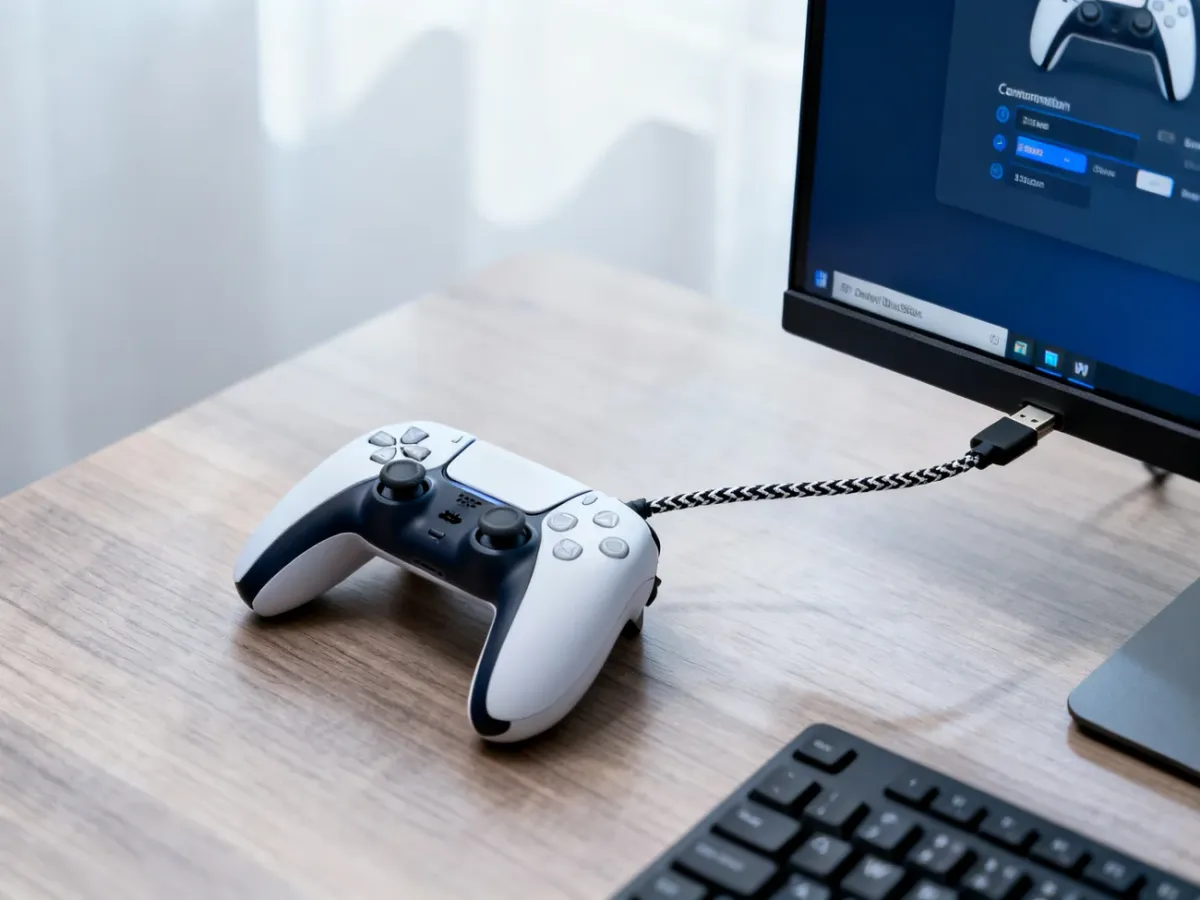
DualSense podłącz do komputera przewodem USB-C. DualShock 4 wykorzystuje przewód microUSB. Po podłączeniu Windows może wykryć kontroler, ale jego działanie zależy od konkretnej gry.
- Podłącz kontroler do komputera odpowiednim kablem USB.
- Naciśnij przycisk PS.
- W ustawieniach gry wybierz obsługę kontrolera, jeśli nie zostanie aktywowana automatycznie.
Połączenie przez Bluetooth
Najpierw odłącz przewód USB i wyłącz kontroler. Następnie uruchom tryb parowania. W przypadku DualSense przytrzymaj jednocześnie przycisk PS oraz Create, czyli przycisk po lewej stronie panelu dotykowego. W DualShock 4 użyj przycisków PS i Share.
- Otwórz w Windows Ustawienia → Bluetooth i urządzenia.
- Włącz Bluetooth i wybierz dodawanie nowego urządzenia.
- Wprowadź kontroler w tryb parowania, przytrzymując właściwą kombinację przycisków.
- Wybierz kontroler z listy urządzeń.
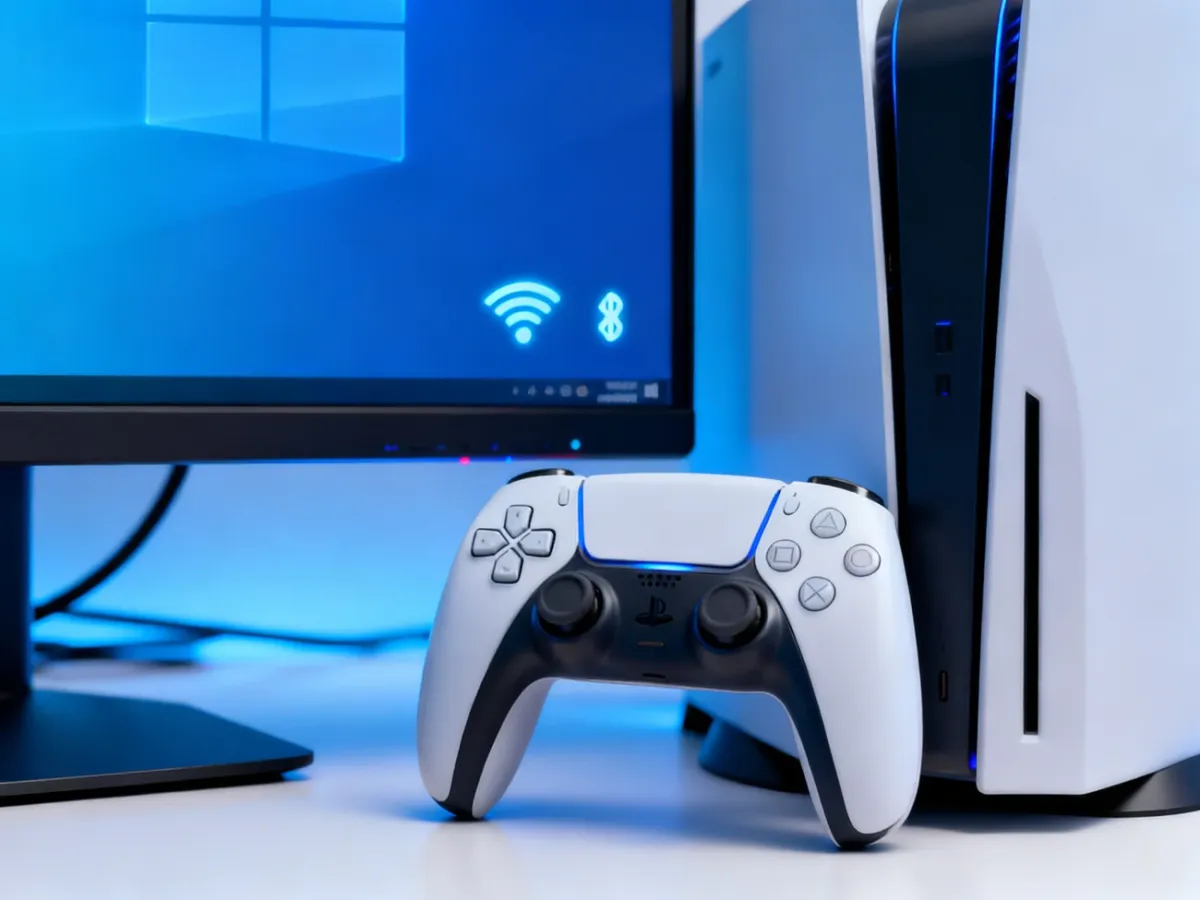
DualSense obsługuje połączenie USB i Bluetooth z komputerami z Windows 10 w wersji 64-bitowej oraz z Windows 11, jednak nie wszystkie funkcje pada muszą działać w każdej grze. Starsze tytuły często oczekują kontrolera Xbox zgodnego z XInput. W takiej sytuacji może pomóc DS4Windows albo Steam Input.
Jak podłączyć kontroler Nintendo Switch?
Switch Pro Controller
Switch Pro Controller możesz podłączyć kablem USB albo przez Bluetooth. Przycisk parowania znajduje się przy porcie USB kontrolera.
- Włącz Bluetooth w komputerze lub podłącz kontroler przewodem USB.
- Przy połączeniu bezprzewodowym przytrzymaj przycisk synchronizacji przy porcie USB.
- Wybierz kontroler z listy urządzeń Bluetooth w Windows.
- Uruchom grę i w razie potrzeby włącz Steam Input lub inne narzędzie emulujące XInput.
Joy-Con
Każdy Joy-Con paruje się osobno. Po odłączeniu go od konsoli naciśnij mały przycisk synchronizacji znajdujący się między przyciskami SL i SR.
- Otwórz ustawienia Bluetooth w Windows.
- Przytrzymaj przycisk synchronizacji na Joy-Conie, aż diody zaczną migać.
- Wybierz Joy-Con z listy dostępnych urządzeń.
- Skonfiguruj układ przycisków w grze albo użyj programu emulującego kontroler XInput.
Co zrobić, gdy gra nie widzi pada?
Sam fakt, że Windows wykrywa kontroler, nie oznacza jeszcze, że każda gra go obsłuży. Najczęściej problem wynika z różnicy między XInput a DirectInput. XInput jest standardem używanym przez kontrolery Xbox i wspieranym przez wiele gier na PC. Pady PlayStation oraz Nintendo mogą być widziane jako urządzenia DirectInput, którego starsza gra nie rozpoznaje.
Sprawdź po kolei najczęstsze przyczyny:
- Odłącz i ponownie podłącz kabel USB, a przy Bluetooth usuń kontroler z listy urządzeń i sparuj go ponownie.
- Sprawdź kontroler w Menedżerze urządzeń Windows, aby wykluczyć problem ze sterownikiem lub portem USB.
- Włącz Steam Input albo użyj DS4Windows, gdy gra wymaga kontrolera Xbox zgodnego z XInput.
- Zamknij inne programy obsługujące pady, ponieważ kilka warstw emulacji może powodować konflikt.
- Przetestuj inny port USB lub kabel, jeśli kontroler rozłącza się podczas gry.
Oprogramowanie do emulacji pobieraj wyłącznie z oficjalnych stron projektu lub zweryfikowanych repozytoriów, takich jak GitHub. Niepewne instalatory mogą zawierać niepożądane dodatki albo powodować konflikty ze sterownikami.
Gdy liczy się stabilność i najmniejsze opóźnienie, wybierz kabel USB. Bluetooth zapewnia wygodę i sprawdza się w większości zastosowań, ale wymaga poprawnego trybu parowania oraz działającego modułu bezprzewodowego w komputerze.