Masz wrażenie, że Twój laptop jest ciągle brudny, a klawisze lepią się do palców? W tym poradniku dowiesz się, jak wyczyścić laptopa i klawiaturę bezpiecznie, bez ryzyka uszkodzenia sprzętu. Poznasz proste kroki, narzędzia i środki, które możesz stosować na co dzień.
Jak przygotować laptopa i stanowisko do czyszczenia?
Bezpieczne czyszczenie zawsze zaczyna się od odpowiedniego przygotowania. Wiele awarii po myciu sprzętu wynika z pośpiechu i pominięcia podstaw, jak odłączenie zasilania czy zabezpieczenie portów. Lepiej poświęcić na to kilka minut niż później walczyć z uszkodzoną płytą główną.
Najpierw zamknij wszystkie aplikacje, wyłącz system i odłącz ładowarkę oraz wszystkie akcesoria. Jeśli masz model z wyjmowaną baterią, wyjmij ją zgodnie z instrukcją producenta. Zadbaj o płaską, stabilną powierzchnię i dobre oświetlenie, bo zabrudzenia między klawiszami często widać dopiero pod kątem.
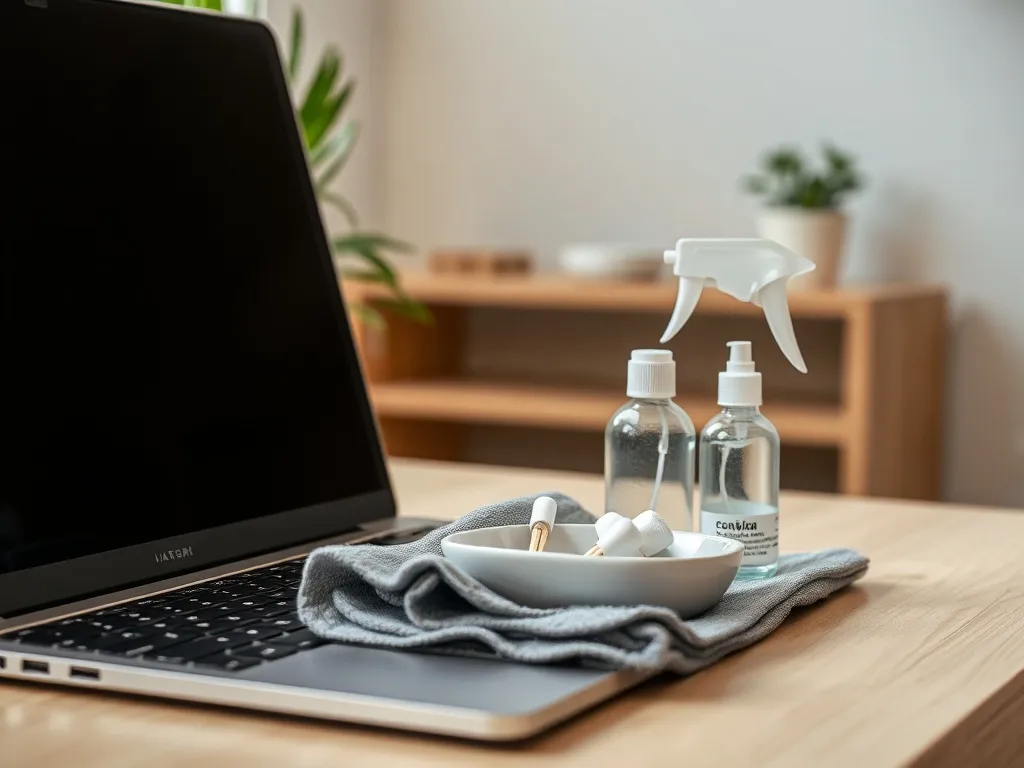
Przed rozpoczęciem czyszczenia warto mieć pod ręką kilka akcesoriów: ściereczkę z mikrofibry, pędzelek antystatyczny, patyczki kosmetyczne, waciki, sprężone powietrze oraz alkohol izopropylowy około 70%. Usuń z dłoni biżuterię, która mogłaby zarysować obudowę, a przy użyciu sprężonego powietrza możesz zabezpieczyć porty taśmą malarską, by kurz nie wpadł głębiej.
Dlaczego odłączenie zasilania jest tak ważne?
Badania Digital Care Lab 2023 pokazują, że aż „17% użytkowników naraża elektronikę, nie odłączając zasilania” podczas czyszczenia czy po zalaniu. To prosta droga do zwarcia, a czasem do nieodwracalnego uszkodzenia płyty głównej. Woda, napoje i nawet delikatnie wilgotne ściereczki w połączeniu z prądem tworzą bardzo niebezpieczny zestaw.
Dlatego zawsze wyłącz laptop, odłącz zasilacz i wyjmij wszystkie nośniki oraz kable. Przy modelach z baterią serwisową warto sprawdzić w instrukcji, jak ją rozłączyć lub przynajmniej odczekać chwilę po wyłączeniu. Dzięki temu wilgoć z ściereczek czy izopropanolu nie natrafi na aktywne obwody.
Jak przygotować miejsce pracy?
Dobre stanowisko do czyszczenia to nie tylko wygoda. To także mniejsze ryzyko upuszczenia laptopa lub zalania go środkiem czyszczącym. Połóż komputer na macie antypoślizgowej i przygotuj worek na zużyte waciki oraz ręczniki papierowe. Zadbaj o przewiew, szczególnie jeśli korzystasz ze sprężonego powietrza w sprayu, które jest łatwopalne.
Przy pracy wewnątrz obudowy (np. przy czyszczeniu wentylatora) przyda się opaska antystatyczna i mata ESD, ale przy czyszczeniu z zewnątrz wystarczy, że masz suche dłonie i nie dotykasz jednocześnie uziemionych elementów. Krótkie przerwy między etapami pozwolą też na naturalne odparowanie wilgoci z klawiatury i palmrestu.
Jak czyścić klawiaturę laptopa na co dzień?
Czy zdarza Ci się jeść nad klawiaturą i później tylko „dmuchnąć” na okruszki? To zbyt mało. Microsoft Support i producenci tacy jak Lenovo zalecają regularne czyszczenie klawiatury, bo zbiera się na niej kurz, naskórek, resztki jedzenia i bakterie. Drobne porządki raz w tygodniu potrafią uchronić przed wieloma problemami.
Podstawą jest mikrofibra. Sucha ściereczka usuwa kurz, a bardzo delikatnie zwilżona pozwala zetrzeć tłuste ślady po palcach. W codziennej pielęgnacji wystarczy przetarcie klawiszy i palmrestu oraz wydmuchanie luźnych drobinek ze szczelin.
Jak usuwać kurz i okruchy bez demontażu klawiszy?
W laptopach z niskim profilem klawiszy mechanizmy nożycowe są delikatne, a wielu producentów (np. Lenovo, 2023) wprost odradza samodzielny demontaż. Dlatego lepiej skupić się na metodach bez odpinania nakładek. Pozwalają one usunąć większość zabrudzeń bez ryzyka złamania zaczepów.
Najpierw ustaw laptop pod kątem lub odwróć o 90 stopni i lekko postukaj w obudowę. Dzięki temu luźne okruchy i włosy przesuną się w stronę krawędzi. Później użyj sprężonego powietrza krótkimi seriami, trzymając puszkę pionowo z dystansu około 15 cm. Instalki 2023 podkreślają, że długie, ciągłe dmuchnięcia lub przechylanie puszki zwiększają ryzyko pojawienia się kondensatu.
W przestrzenie między klawiszami możesz wprowadzić cienki pasek mikrofibry i delikatnie przesuwać go w przód i w tył. Pędzelek antystatyczny pozwoli omiatać rzędy klawiszy, nie wprowadzając ładunków elektrostatycznych. Jeśli widzisz pojedynczy, przyklejony okruszek, zmiękcz go minimalną ilością izopropanolu na patyczku, zamiast wpychać głębiej.
- ustaw laptopa bokiem lub delikatnie pod kątem,
- wytrząśnij luźne zanieczyszczenia lekkimi stuknięciami w obudowę,
- użyj krótkich „strzałów” sprężonego powietrza w stronę krawędzi,
- omiataj przestrzenie pędzelkiem antystatycznym wzdłuż rzędów,
- przeciągnij pasek mikrofibry między klawiszami, poruszając nim na boki,
- w razie potrzeby zmiękczaj oporny brud minimalną ilością izopropanolu.
Jak usuwać tłuste odciski i lekkie zabrudzenia?
Tłuste odciski na klawiszach zwykle pochodzą z naturalnego sebum skóry lub z kremu do rąk. Do ich usunięcia najlepiej nadaje się ściereczka z mikrofibry lekko zwilżona wodą destylowaną lub płynem do elektroniki bez amoniaku. Tkanina nie może ociekać, ma być tylko delikatnie wilgotna.
Gdy zależy Ci także na dezynfekcji, sięgnij po alkohol izopropylowy 70% na waciku, o czym pisze m.in. SpidersWeb 2024. Lekko przetrzyj powierzchnię klawiszy oraz palmrest, a następnie wypoleruj suchą mikrofibrą. Izopropanol szybko odparowuje i nie zostawia smug, jeśli nie przesadzisz z ilością. Przy lakierowanych klawiszach i podświetleniu testuj środek najpierw na małej, niewidocznej części.
Bezpośrednie spryskiwanie klawiatury płynem i nadmiar wilgoci w szczelinach odpowiadają za dużą część awarii po „czyszczeniu” – na co zwraca uwagę Digital Care Lab 2023.
Jak wyczyścić bardzo brudną klawiaturę laptopa?
Rozlany napój, sos z kanapki czy miesiące bez czyszczenia sprawiają, że klawisze zaczynają się kleić, a niektóre przestają reagować. Zwykłe przetarcie mikrofibrą wtedy nie wystarczy. Trzeba działać krok po kroku, ale nadal z zachowaniem pełnego bezpieczeństwa dla elektroniki.
Zacznij od natychmiastowego wyłączenia laptopa i odłączenia zasilania. Jeśli klawiatura jest mokra, połóż na niej ręcznik papierowy bez dociskania. Chodzi o wchłonięcie cieczy z powierzchni, a nie wepchnięcie jej głębiej pod klawisze. Potem ustaw laptop w kształt odwróconej litery V, by grawitacja pomogła w odprowadzeniu płynu na zewnątrz.
Jak radzić sobie z klejącymi klawiszami?
Klejące się klawisze to najczęstsza pozostałość po słodzonych napojach. Mechanizmu nożycowego w laptopie nie warto od razu rozbierać, bo wiele modeli ma bardzo delikatne zaczepy. Zamiast tego działaj od zewnątrz, stopniowo rozpuszczając klejące osady. Potrzebne będą patyczki kosmetyczne i izopropanol.
Zwilż patyczek minimalną ilością izopropanolu i wykonuj powolne ruchy wzdłuż krawędzi klawisza. Po chwili przetrzyj miejsce suchą mikrofibrą i sprawdź skok klawisza. Gdy opór nadal jest wyczuwalny, powtórz zabieg. TechHygiene 2024 podaje, że błędny dobór środka odpowiada za około 60% uszkodzeń klawiatur, dlatego unikaj spirytusu, acetonu i płynów z amoniakiem.
- zwilż patyczek izopropanolem około 70%,
- oczyszczaj krawędzie klawiszy delikatnymi ruchami,
- po kilku minutach wytrzyj miejsce suchą mikrofibrą,
- sprawdź działanie klawisza i w razie potrzeby powtórz,
- nie używaj ostrych narzędzi i twardych szczotek,
- na koniec zostaw laptop otwarty do pełnego odparowania wilgoci.
Czy warto zdejmować klawisze w laptopie?
Demontaż klawiszy w klasycznych, wysokich klawiaturach stacjonarnych bywa prosty. W laptopach sytuacja jest inna. Mechanizm nożycowy ma bardzo cienkie zaczepy, a niewłaściwe podważenie klawisza kończy się często jego trwałym uszkodzeniem. Wiele serwisów oraz producentów jasno odradza takie działania bez instrukcji serwisowej dla danego modelu.
Jeśli mimo wszystko chcesz zdjąć klawisze, rób to tylko wtedy, gdy laptop był poważnie zalany i serwis zaleca takie czyszczenie. Wcześniej wykonaj zdjęcie całej klawiatury, by później nie mylić układu. Do podważania używaj plastikowego narzędzia lub karty, a nie metalowego śrubokręta. Gdy choć jeden klawisz po ponownym montażu nie działa prawidłowo, lepiej od razu skonsultować się z serwisem, niż na siłę dalej manipulować przy mechanizmie.
Jak bezpiecznie wyczyścić laptopa z zewnątrz?
Klawiatura to nie wszystko. Na obudowie i ekranie widać odciski palców, smugi i kurz, które psują wygląd sprzętu. Dobrze wyczyszczony laptop lepiej prezentuje się na spotkaniach biznesowych, a ekran bez smug jest po prostu wygodniejszy dla oczu. Do pielęgnacji zewnętrznej wystarczą proste środki, o ile użyjesz ich z głową.
Do obudowy stosuj suchą lub lekko zwilżoną ściereczkę z mikrofibry oraz łagodne preparaty przeznaczone do elektroniki – najlepiej na bazie alkoholu izopropylowego. Unikaj wybielaczy i silnych detergentów. W szczelinach obudowy i wokół portów sprawdzą się patyczki higieniczne oraz pędzelek antystatyczny, który nie pozostawia włókien.
Jak wyczyścić ekran w laptopie?
Ekran jest bardzo wrażliwy na zarysowania i agresywne środki. Tu przyda się tylko miękka mikrofibra i płyn do ekranów lub woda destylowana. Najpierw usuń kurz na sucho, wykonując łagodne ruchy od krawędzi do krawędzi. Gdy zabrudzenia są silniejsze, zwilż ściereczkę i wycieraj ekran bez mocnego dociskania.
Nie rozpyla się preparatu bezpośrednio na ekran – producenci ostrzegają, że zacieki mogą dostać się pod ramkę i uszkodzić powłokę. Zwykłe ręczniki papierowe, chusteczki higieniczne i gąbki również odpadają, bo zarysowują powierzchnię. Do narożników sprawdzą się patyczki higieniczne lub delikatne wydmuchanie kurzu sprężonym powietrzem z dystansu.
Środki z amoniakiem, spirytus czy aceton mogą wybielić nadruki, zmatowić klawisze i uszkodzić powłoki – ostrzegają m.in. Komputronik 2024 i producenci laptopów.
Jak czyścić laptopa w środku i czego używać, a czego unikać?
Przy intensywnym użytkowaniu w układzie chłodzenia gromadzi się kurz, który podnosi temperatury i obniża wydajność. Pełne rozebranie laptopa lepiej zostawić serwisowi, ale zewnętrzne czyszczenie wentylatorów możesz wykonać samodzielnie. Wystarczy sprężone powietrze i odrobina cierpliwości.
Zlokalizuj otwory wentylacyjne na spodzie, z boku lub z tyłu obudowy. Trzymając puszkę w pionie, kieruj krótkie dmuchnięcia w stronę otworów z odległości co najmniej 15 cm. Możesz delikatnie obracać laptop, aby kurz wylatywał różnymi drogami. Nie blokuj całkowicie kratki, żeby nie podnosić ciśnienia w jednym punkcie.
Jakie środki są bezpieczne, a jakich unikać?
Producenci i serwisy są w tej kwestii zgodni: bezpieczne środki to te, które nie pozostawiają tłustego filmu i nie reagują z tworzywem czy nadrukami. Najczęściej polecane są: mikrofibra, sprężone powietrze, pędzelek antystatyczny oraz alkohol izopropylowy ok. 70% na waciku. To zestaw, który wystarcza do higieny klawiatury, obudowy i portów.
Z kolei środki zawierające amoniak, agresywne rozpuszczalniki jak spirytus czy aceton oraz pianki wnikające głęboko w szczeliny niosą duże ryzyko. Mogą odbarwić klawisze, zniszczyć powłoki, a wilgoć w szczelinach zwiększa ryzyko awarii po czyszczeniu. Dlatego gdy masz wątpliwości, zawsze wybieraj mniejszą ilość łagodniejszego środka zamiast „mocnej chemii”.
| Środek | Zastosowanie | Poziom ryzyka |
| Mikrofibra (sucha / lekko wilgotna) | Ekran, klawiatura, obudowa, palmrest | Niski |
| Sprężone powietrze | Szczeliny klawiatury, porty, wentylatory | Średni (przy złym użyciu) |
| Alkohol izopropylowy 70% | Dezynfekcja klawiszy, odtłuszczanie obudowy | Średni (przy nadmiarze lub złym materiale) |
| Spirytus, aceton, płyny z amoniakiem | Twarde tworzywa techniczne, nie elektronika | Wysoki |
Warto podkreślić, że TechHygiene 2024 szacuje, iż zły dobór środka czyszczącego odpowiada za około 60% uszkodzeń klawiatur. Zdecydowanie lepiej poświęcić chwilę na przeczytanie etykiety preparatu niż później wymieniać cały moduł.
Jak postępować po zalaniu laptopa?
Woda, kawa czy słodzony napój na klawiaturze to sytuacja, która zdarza się częściej, niż wielu osobom się wydaje. Pierwszy odruch to szybkie wytarcie i włączenie sprzętu, by sprawdzić, czy „działa”. To błąd. Wilgoć wewnątrz może zrobić szkody dopiero po kilku godzinach, gdy pojawi się korozja lub zwarcie.
Reakcja powinna być natychmiastowa: wyłącz laptop, odłącz zasilanie i wszystkie akcesoria. Ustaw urządzenie w kształt odwróconej litery V, żeby ciecz spływała na zewnątrz, a nie w głąb obudowy. Delikatnie osusz powierzchnię ręcznikami papierowymi, nie dociskając ich mocno. Potem zostaw sprzęt w przewiewnym miejscu na co najmniej kilkadziesiąt godzin.
Izopropanol może pomóc wypchnąć wodę z okolic klawiszy i przyspieszyć schnięcie, ale nie zastąpi pełnego osuszenia wnętrza. Gdy po tym czasie część klawiszy nadal nie reaguje albo pojawiają się dziwne zachowania, najlepszym rozwiązaniem jest serwis. Różne napoje zostawiają przewodzące osady, które zwiększają ryzyko kolejnych usterek przy każdym włączeniu.